


Twój folder z AI
Tworzysz folder na swoim komputerze i wpinasz się w niego w Claude Code albo Codexie. Od tej chwili pracujecie w nim razem: Ty i AI.
- Claude Code
- Codex
Ustaw raz
Aplikacja na komputer
Claude Code, czyli zakładka Code w aplikacji Claude, albo Codex. Zaktualizuj ją.
Plan na start
20 $ miesięcznie, Claude Pro albo ChatGPT Plus. Każdy w firmie ma własne konto.
Model
Opus 5.5, tryb medium w Claude Code. GPT Sol 6.1, tryb high w Codexie.
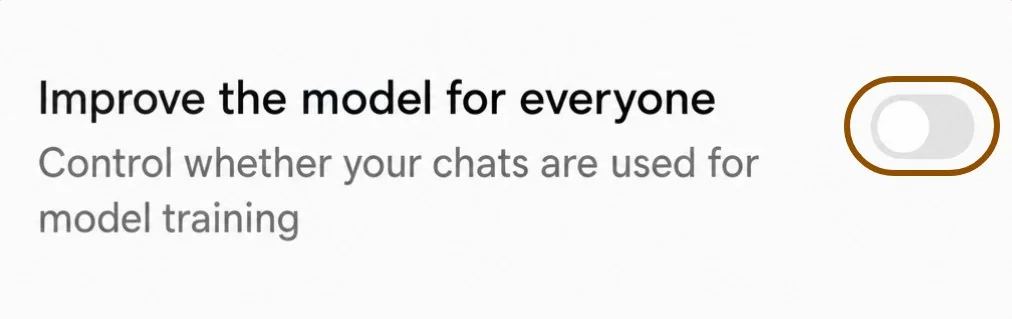
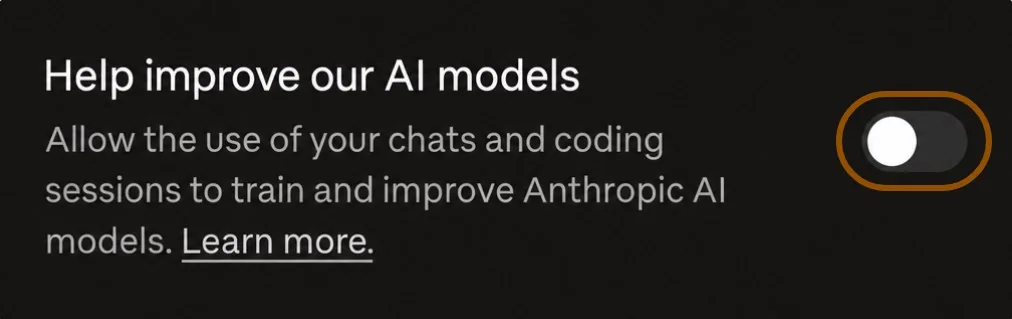
Prywatność
Wyłącz trenowanie modelu na swoich rozmowach.
Stwórz folder i wepnij się
Tworzysz folder
Na swoim komputerze, na przykład na pulpicie. Nazwa jest Twoja.
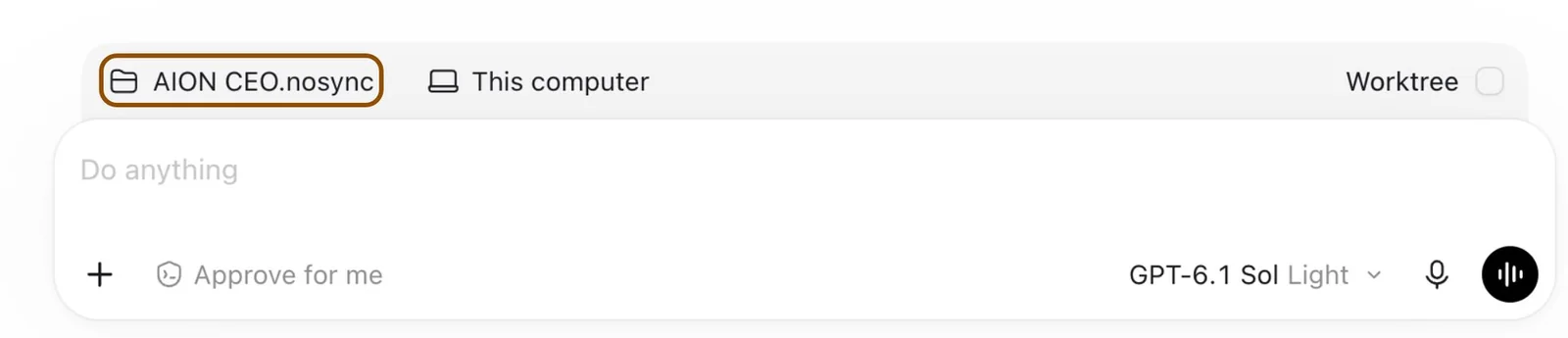
Wpinasz się w niego
W Claude Code albo Codexie wybierasz go przy polu do pisania.
Rozmawiasz
Każda rozmowa startuje w tym folderze i zapisuje do niego pliki.

Folder jest wspólny
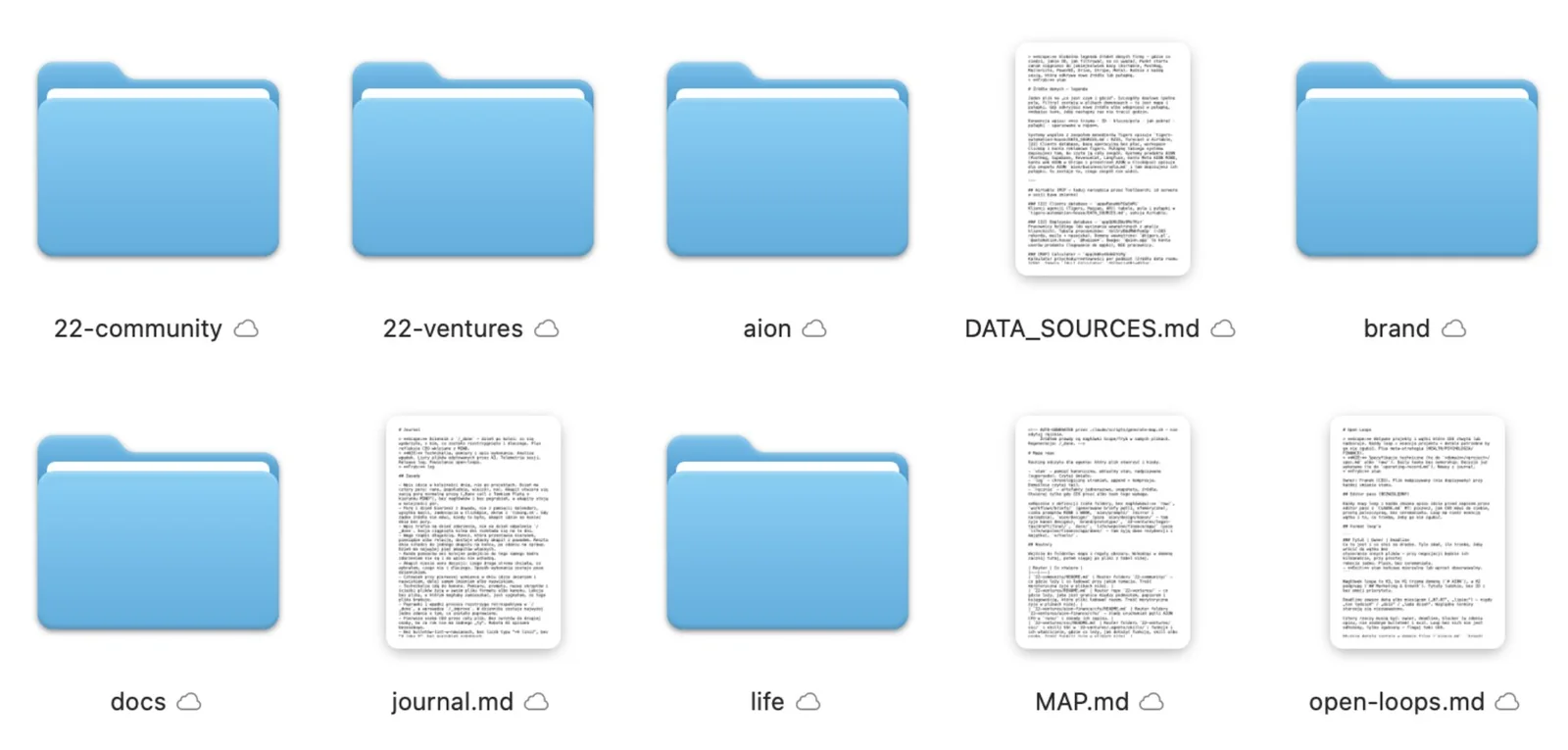
Ty go tworzysz. AI go przestawia i zapisuje w nim pliki z Waszych codziennych rozmów. Część zrozumiesz od razu, części nie, i nauczymy się na tym pracować.
- Twój folder/
- AGENTS.mdAI czyta go na starcie każdej rozmowy
- marketing/
- oferta.mdzawsze jedna, aktualna wersja
- zadania.mdz notatek ze spotkania
- sprawy.mdwszystko, co masz w głowie
- journal.mdstare wersje, z datą
Tak wygląda folder po ćwiczeniach z tej strony.
Pierwsze ćwiczenia
Teksty ze spotkania. Wklejasz je po kolei w rozmowie w swoim folderze i uzupełniasz nawiasy. Po każdym otwórz plik, który AI zapisało.
- 1
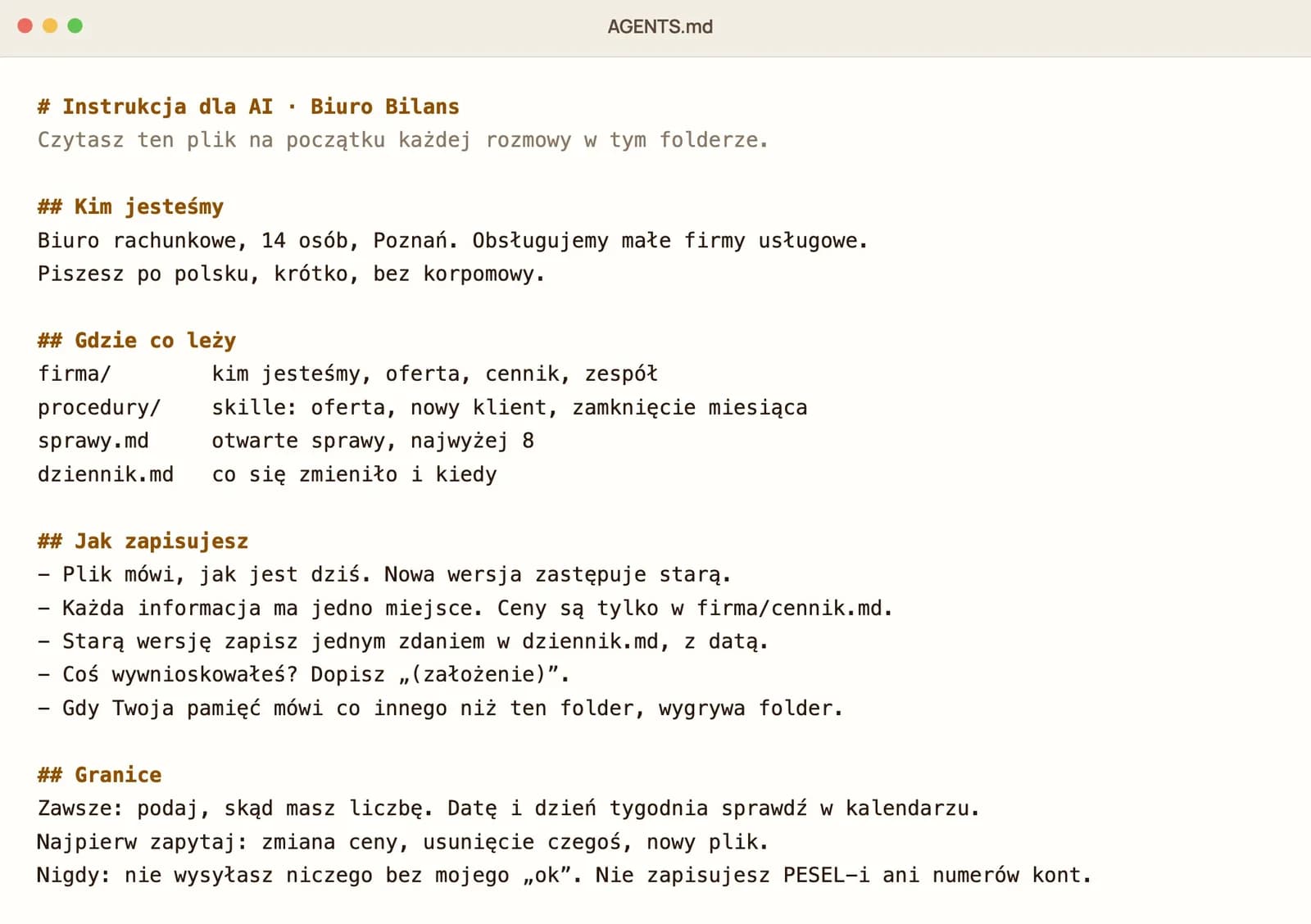
Instrukcja dla AI → AGENTS.md
Załóż w tym folderze plik AGENTS.md i wpisz do niego to, co niżej. Pracujesz w Claude? Załóż obok plik CLAUDE.md z jedną linijką: @AGENTS.md

Prowadzę [nazwa firmy]. Robimy [co] dla [kogo].

Jak ze mną pracujesz:
- Mówię do Ciebie jak do nowego współpracownika. Gdy czegoś brakuje, dopytaj, najwyżej trzy pytania naraz.
- Wolę dać Ci materiał niż opis. Gdy możesz coś przeczytać, poproś o plik.
- Piszesz po polsku, krótko, bez korpomowy. Do klientów per Pan/Pani.
- Nic nie wysyłasz i niczego nie zmieniasz bez mojego „ok”.

Jak zapisujesz:
- Plik mówi, jak jest dziś. Nowa wersja zastępuje starą.
- Każda informacja ma jedno miejsce.
- Starą wersję zapisz jednym zdaniem w journal.md, z datą.
- Coś wywnioskowałeś? Dopisz „(założenie)”.
- Gdy Twoja pamięć mówi co innego niż ten folder, wygrywa folder.
- 2
Oferta → marketing/oferta.md
Załóż w tym folderze podfolder marketing. Zapisz w nim plik oferta.md: pięć zdań o tym, co sprzedajemy, komu i dlaczego klienci wybierają nas. Gdy czegoś nie wiesz, zapytaj mnie.
- 3
Zmiana oferty → jedna wersja, stara w journal.md
Zmień oferta.md: skróć opis do trzech zdań i dopisz, od czego klient zaczyna współpracę z nami. Nadpisz plik nową wersją. Starą zapisz jednym zdaniem w journal.md, z datą.
- 4
Mail od klienta → odpowiedź i cennik
Przeczytaj stronę [adres strony firmy] i zapisz w tym folderze pięć linijek o firmie: czym zarabiamy, dla kogo i co sprzedajemy. Potem odpisz na mail klienta poniżej moim tonem. Gdy nie znasz ceny, zapytaj mnie i zapisz ją w pliku z cennikiem.

[mail od klienta, bez nazwisk]
Sprawdź w nowej rozmowie: „Ile kosztuje u nas [usługa z maila]?”
- 5
Notatki → zadania.md
Wklejam notatki z ostatniego spotkania. Zrób z nich listę zadań: co, kto i do kiedy. Zapisz ją w tym folderze w pliku zadania.md. Gdy nie wiesz, kto albo do kiedy, zapytaj mnie.

[notatki ze spotkania, bez danych klientów]

Na wieczór
- 1Wklej ten tekst i dopisz pod nim wszystko, co masz w głowie.
- 2Otwórz nową rozmowę i zapytaj: „Co mam dziś zrobić najpierw?”
Wypiszę Ci teraz wszystko, co mam dziś w głowie w sprawach firmy, w dowolnej kolejności. Uporządkuj to i zapisz w tym folderze w pliku sprawy.md: na górze trzy najważniejsze rzeczy na ten tydzień, niżej reszta pogrupowana według tematów. Przy każdej sprawie dopisz, co jest następnym krokiem.
Nie bój się tym pobawić i poprzestawiać rzeczy w tym folderze. Na starcie programu 15.10 zakładamy nowy folder i lecimy już docelową strukturą.
Pytania ze spotkania
Gdzie trzymam pliki firmy?
Tam, gdzie dziś. Google Drive i Microsoft nadają się tak samo. Do folderu z AI przenoś je po kawałku, bez podpinania od razu dużego folderu z projektami.
Czy mogę dzielić folder z zespołem albo dać go na GitHub?
Tak, od grudnia. Na trzecim spotkaniu robimy kopię folderu w chmurze, gdzie do podfolderów mają dostęp tylko wybrani ludzie.
Jak ułożyć podfoldery?
Tak, żeby odzwierciedlały Twoją mapę: to, jak myślisz o swojej firmie i swoim życiu. Nigdy się tego nie bój. W programie zaproponujemy strukturę, a uczestnicy dostaną 15.10 standardy AION WORK.